屋内WiFiプラグをアンインストールするにはどうすればよいですか?タイマーアプリ?
ご伝言

屋内WiFiプラグのアンインストール - タイマーアプリは、特に技術者でない場合は精通していない場合は、困難なタスクのように思える可能性があります。のサプライヤーとして屋内WiFiプラグ - タイマー、アンインストールなど、アプリ管理に関する質問で多くの顧客に出会いました。このブログでは、プロセスステップをガイドします。
アプリをアンインストールする理由
屋内WiFiプラグをアンインストールすることを検討する理由はいくつかあります - タイマーアプリ。まず、屋内WiFiプラグを使用していない場合は、タイマーのインタイマーでは、アプリをデバイスに保持する必要はありません。ストレージスペースを占有するだけで、デバイスのパフォーマンスが遅くなる可能性があります。第二に、頻繁なクラッシュ、反応、または誤ったタイマー設定など、アプリで技術的な問題を経験している可能性があります。そのような場合、アプリをアンインストールして再インストールすると、問題が解決される場合があります。第三に、別のブランドまたは別のアプリを使用するタイプのタイプに切り替えることができます。
屋内プラグの種類 - タイマーの
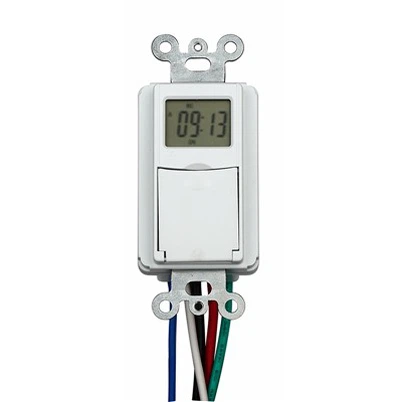
アンインストールプロセスに飛び込む前に、提供するタイマーのさまざまな種類の屋内プラグについて簡単に触れてみましょう。我々は持っています屋内デジタルプラグ - タイマーこれは、正確なプログラミングオプションを提供します。これらのタイマーは、アプライアンスのために特定のオンとオフ時間を設定する必要がある人に最適です。多くの場合、LCDディスプレイが付属しているため、設定を簡単に表示および調整できます。
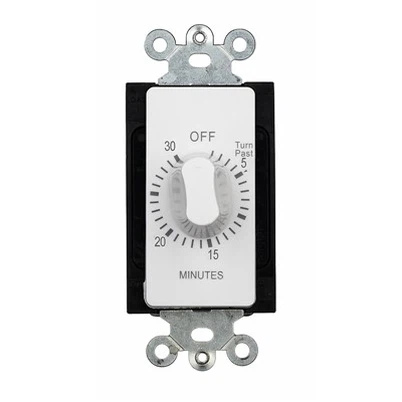
私たちの屋内メカニカルプラグ - タイマーより伝統的なオプションです。メカニカルスイッチと回転ダイヤルを使用してタイマーを設定します。これらは使いやすく信頼性が高く、操作にはアプリを必要としません。ただし、屋内WiFiプラグインタイマーは最も高度であるため、スマートフォンまたはタブレットを介してタイマーをリモートで制御できます。
Androidデバイス上のアプリのアンインストール
Androidデバイスを使用している場合、屋内WiFiプラグをアンインストールするプロセス - タイマーアプリは比較的簡単です。これがステップ - バイステップガイドです:


- アプリアイコンを見つけます:ホーム画面またはアプリの引き出しにアプリアイコンを見つけます。アプリアイコンには通常、タイマーブランドのロゴまたはタイマー関数に関連する認識可能なシンボルがあります。
- 長い - アイコンを押します:アプリアイコンを見つけたら、数秒間押し続けます。メニューは、「アプリ情報」、「アンインストール」などのオプションを備えた画面の上部または下部に表示されます。
- アンインストールを選択します:[アンインストール]オプションをタップします。確認ダイアログが表示され、アプリをアンインストールすることを確認しているかどうかを尋ねます。
- アンインストールを確認します:データの削除に関する詳細を含む可能性のある[確認]ダイアログの情報をお読みください。情報が大丈夫なら、「OK」をタップしてアンインストールを続行します。その後、アプリはデバイスから削除され、関連するデータは削除されます。
iOSデバイスでアプリをアンインストールします
iOSデバイスの場合、プロセスは少し異なりますが、それでも簡単にフォローできます。
- アプリアイコンを見つけます:ホーム画面でアプリアイコンを見つけます。アプリをフォルダに整理した場合は、関連するフォルダーを開いて見つけます。
- アイコンを押し続けます:すべてのアプリアイコンが揺れ始め、各アイコンの上部 - 左隅に小さな「x」が表示されるまで、アプリアイコンを押し続けます。
- 「x」をタップします:屋内WiFiプラグの「x」をタップします - タイマーアプリのアイコン。確認ダイアログが表示され、アプリを削除することを確認するかどうかを尋ねます。
- 削除を確認します:確認メッセージを読み、「削除」をタップしてアンインストールを確認します。アプリはデバイスから削除され、関連するデータも削除されます。
アンインストール後に何をすべきか
アプリをアンインストールした後、追加の手順を実行することをお勧めします。技術的な問題が発生している場合は、Google Playストア(Android用)またはApp Store(iOS用)からアプリを再インストールしてみてください。バグの修正と改善がある可能性があるため、アプリの最新バージョンをダウンロードしてください。
屋内WiFiプラグを使用していない場合は、タイマーにパワーアウトレットからプラグを抜くことができます。また、将来の使用のために安全に保管したり、良好な状態の場合は販売を検討することもできます。
アンインストールの問題のトラブルシューティング
場合によっては、アプリをアンインストールしようとしているときに問題に遭遇する可能性があります。たとえば、アンインストールオプションが利用できない場合や、複数の試行後でもアプリがアンインストールされない場合があります。
アンインストールオプションが使用できない場合、アプリがシステムアプリであるか、別のプロセスで使用されているためです。そのような場合、アプリに関連する背景プロセスがあるかどうかを確認し、それらを閉じる必要がある場合があります。また、デバイスを再起動してから、アンインストールを再試行してみることもできます。
アプリがまだアンインストールされない場合は、アプリのサポートチームまたは屋内WiFiプラグのメーカーに連絡できます - タイマー。あなたの状況に基づいて、より具体的なトラブルシューティング手順を提供できます。
結論
屋内WiFiプラグのアンインストール-In Timerアプリは、手順を知っていれば簡単なプロセスです。技術的な問題が発生している場合でも、別のタイマーに切り替える場合でも、デバイスのスペースを解放したい場合でも、上記の手順に従ってアプリを正常に削除するのに役立ちます。
タイマーの屋内プラグの大手サプライヤーとして、私たちは高品質の製品と優れた顧客サービスを提供することを約束しています。屋内のWiFiプラグを購入することに興味がある場合は、タイマーで、屋内デジタルプラグ - タイマー、 または屋内メカニカルプラグ - タイマー、詳細については、お客様の特定のニーズについて説明することをお勧めします。私たちの専門家チームは、あなたの購入を支援し、あなたが持っているかもしれない質問に答える準備ができています。
参照
- AndroidおよびiOSアプリ管理に関する一般的な知識。
- 屋内プラグとしての私たちの経験からの製品知識 - タイマーサプライヤー。